Ako niste pažljivi, Google asistent i Siri, Apple-ov asistent, možda beleže svaku vašu reč. Saznajte kako možete da izbrišete sve vaše lične podatke koji su do sada prikupljeni.
Čak i najveće tehnološke kompanije imaju propuste kada je u pitanju zaštita korisničkih podataka, što uključuje i kontrolu nad tim na koji način vaši digitalni asistenti evidentiraju i obrađuju zahteve koje im upućujete putem glasovnih komandi. Stoga ne bi bilo loše da ponovo razmotrite ključna podešavanja na svom pametnom telefonu.
Google asistent
Ako vas nervira što vašem digitalnom asistentu morate da se obraćate komandom „Hej Google“, jednostavno je isključite. Idite na Settings i izaberite Settings for Google apps, potom opciju Search, Assistant and Voice, zatim Google Assistant i isključite opciju Hey Google.
Na istom ekranu dodirnite tri tačke (gore desno), a zatim izaberite Google activity controls. Sledeći ekran koji vidite prikazuje aktivnost na internetu i u aplikacijama — ovo je sve što Google beleži o vama, od internet stranica koje ste posetili do aplikacija koje ste instalirali iz Play prodavnice. Ove opcije možete u potpunosti da isključite pomoću dugmeta Turn off, ali će prestati da beleži vaše podatke u svim Google aplikacijama, ne samo u Google asistentu.
Da biste zaustavili čuvanje glasovnih komandi Google asistenta, isključite opciju Include audio recordings. Na istom ekranu možete da vidite i izbrišete postojeće podatke koje je sačuvao Google asistent tako što ćete dodirnuti Google Assistant ikonicu ili tako što ćete kliknuti na Choose an auto-delete option.
Iste opcije za brisanje podataka dostupne su i na iOS-u i na vebu. Otvorite aplikaciju Google Assistant na svom ajfonu, dodirnite profilnu sliku (gore desno), a zatim izaberite opciju Manage your information and personal preferences. Potom kliknite na tri tačke (gore desno) i izaberite My Activity da biste došli do ekrana koji smo gore već opisali.
Siri
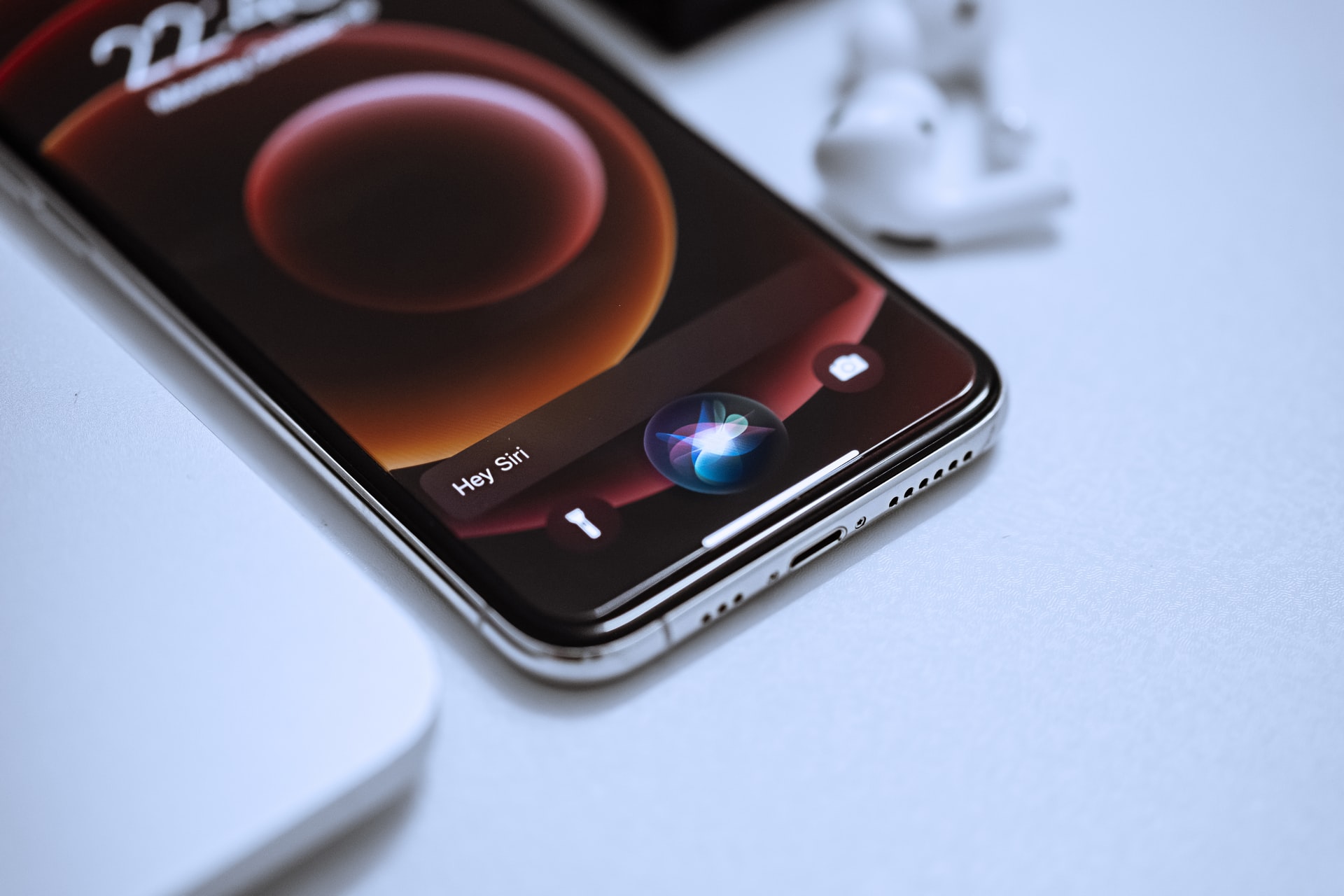
Ako ne želite da vaš ajfon stalno sluša komandu „Hej Siri“, idite na Settings, zatim Siri & Search i isključite opciju „Hey Siri“. Ako želite da potpuno onemogućite Siri, isključite opcije Press Side Button for Siri i Allow Siri When Locked.
Druga opcija je da držite digitalnog asistenta uključenog, ali da se pobrinete da zabeleži što je moguće manje informacija iz vaših glasovnih komandi. U podešavanjima izaberite Siri & Search, a potom Siri & Dictation History. Ovde možete da izaberete opciju Delete Siri & Dictation History da biste uklonili svaki trag istorije koju imate sa Siri.
Podaci koje brišete su nasumično raspoređeni i nisu povezani sa vašim Apple ID-om, ali dolaze sa vašeg ajfona, čak i ako više nisu povezani sa njim. Apple kaže da se većina ovih podataka briše nakon šest meseci, iako se neki od njih čuvaju u evidenciji na duži period u anonimnom obliku, kako bi se poboljšala Siri.
Takođe morate da budete svesni opcije Improve Siri & Dictation u okviru Privacy i Analytics & Improvements podešavanja. Ako je ova opcija isključena, istorija koju ste izbrisali u prethodnom koraku nikada se nije ni prikupljala, piše Gizmodo.
Pročitaj i: 10 najboljih Android i iOS aplikacija u 2021.
Foto: Omid Armin on Unsplash